이런 상황, 겪어보셨나요?
도면이 수십 장일 때, 표제란의 도면 번호(Serial No)나
분류 코드(Level Class)를 하나씩 직접 입력하다 보면 순서가 뒤바뀌거나 빠뜨리는 실수가 생깁니다.
규칙은 단순한데 반복 작업이 너무 많은 경우죠.
MechClick은 번호 규칙을 한 번만 설정하면 여러 도면에 자동으로 일괄 적용됩니다.
자동 넘버링 (Auto Number)
표제란의 특정 헤더 필드(Level Class, Serial No 등)를 사용자가 지정한 규칙으로 자동으로 채워주는 기능입니다.
동일한 값을 일괄 입력하거나, 지정한 시작값부터 순서대로 번호를 자동 증가시킬 수 있습니다.
모드 2종
모드 |
동작 방식 |
사용 예시 |
모든 도면에 동일한 값 적용 |
Level Class → 전 도면에 'AAA' 일괄 적용 |
|
시작 값부터 자동 증가 |
Serial No → 0001, 0002, 0003, ... 순서대로 |
주요 특징
- 헤더별로 적용 / 미적용 개별 선택 가능
- Preview로 적용 결과 미리 확인 후 실행
- 기존 텍스트의 색상·위치·스타일 그대로 유지
- 설정값 INI 자동 저장 — 다음 실행 시 자동 복원
사용 방법 (5단계)
Step 1. 메뉴 실행
BOM 탭 → 도면 관리 → 자동 넘버링 (Auto Number) 클릭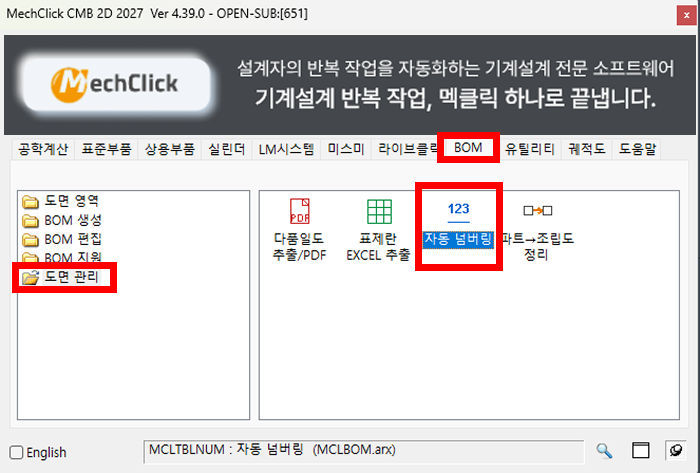
Step 2. 영역 선택
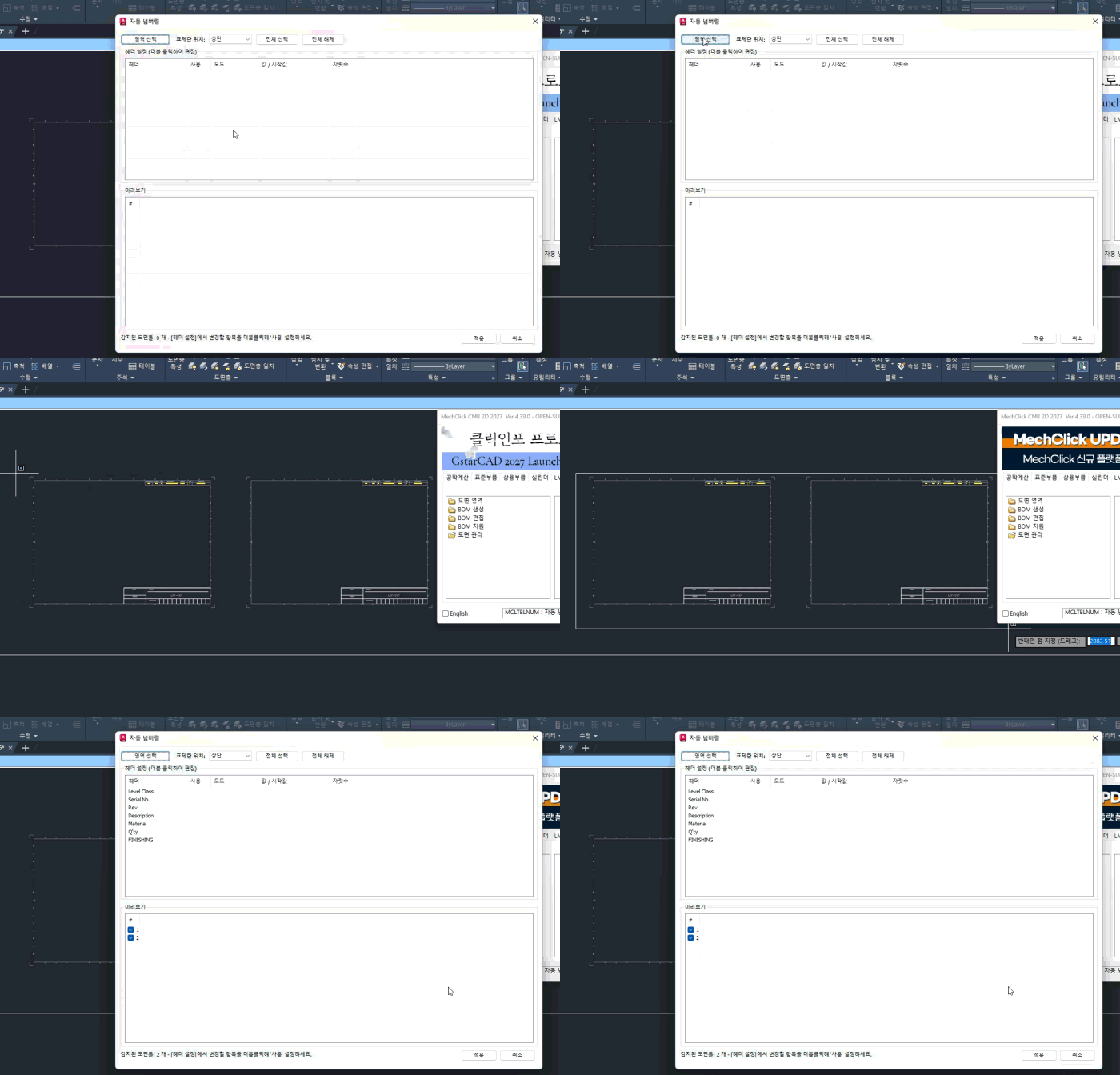
영역선택 버튼을 클릭한 후, 번호를 채울 표제란이 포함된 영역을 마우스로 드래그합니다.
감지된 표제란 헤더 목록이 미리보기에 표시됩니다.
Step 3. 헤더 필드 설정
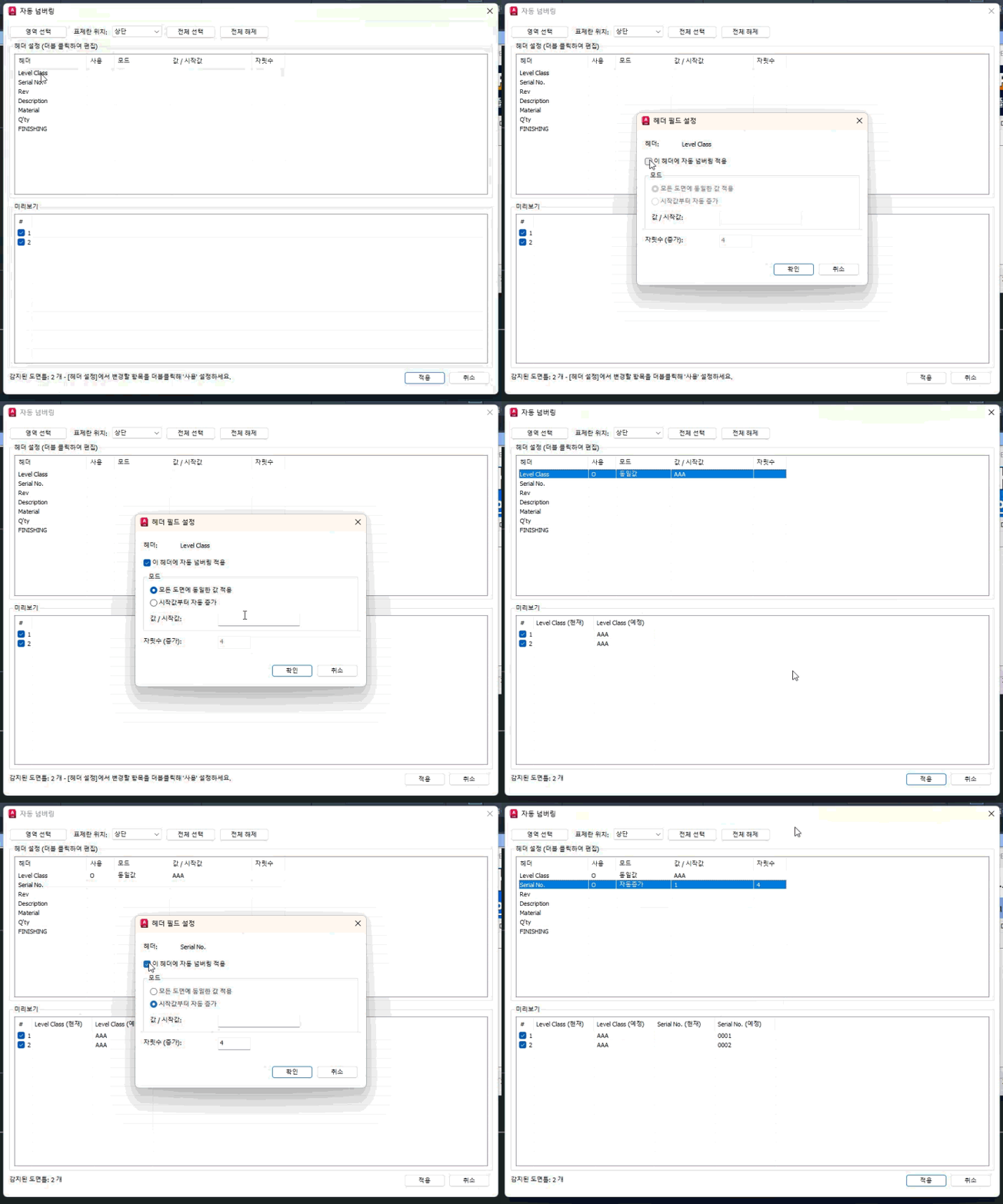
헤더 미리보에서 설정할 필드를 더블 클릭합니다.
필드 편집 다이얼로그에서 모드와 값을 설정하세요.
모드 설정 예시
- 모드: 모든 도면에 동일한 값 적용
- 값/시작값: AAA
- → 모든 도면의 해당 헤더에 'AAA' 입력
- 모드: 시작값부터 자동 증가
- 값/시작값: 1, 자릿수 (증가): 4
- → 0001, 0002, 0003, ... 순서로 자동 증가
Step 4. 미리보기로 결과 확인
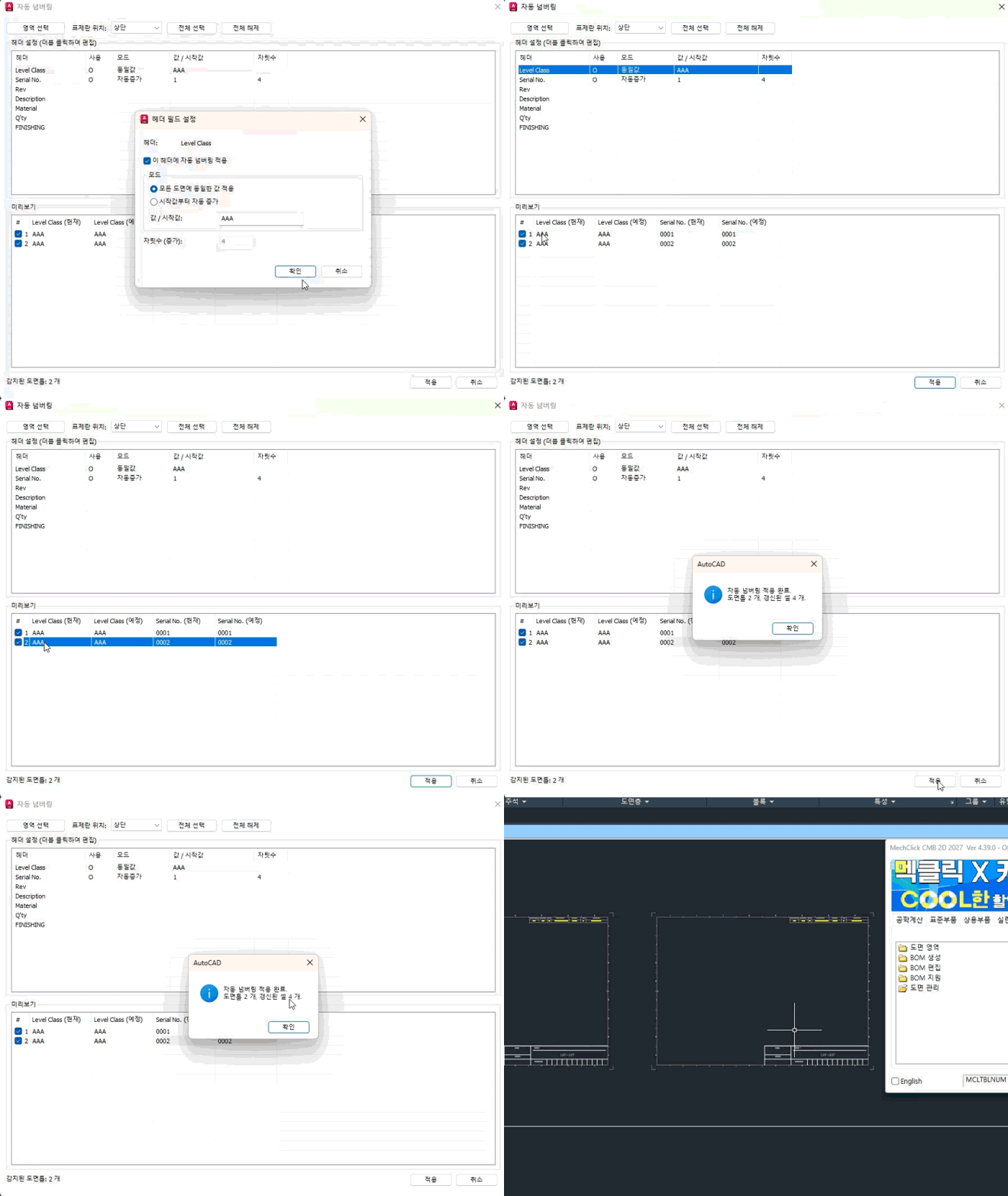
미리보기 에서 실제 적용 전 결과를 미리 확인합니다.
번호 순서나 값이 의도한 대로 설정되어 있는지 반드시 확인 후 진행하세요.
Step 5. 확인 클릭
Preview 확인 후 Apply 버튼을 클릭하면 도면 표제란에 일괄 적용됩니다.
알아두면 유용한 기능
기존 스타일이 그대로 유지됩니다
자동 넘버링 적용 후에도 기존 텍스트의 색상, 위치, 스타일이 변경되지 않습니다.
표제란 디자인을 다시 손볼 필요가 없습니다.
설정값 자동 저장
모드, Start 값, Digits 등 설정값은 INI 파일로 자동 저장되어 다음 실행 시 그대로 복원됩니다.
반복 작업 시 처음부터 다시 설정할 필요가 없습니다.
헤더별 개별 적용 선택
적용할 헤더 필드를 개별적으로 선택할 수 있습니다.
Serial No만 자동 증가하고 Level Class는 그대로 유지하는 식으로 혼합 운용이 가능합니다.
키워드 : 도면 번호 자동 입력, 표제란 자동 넘버링, Serial No 자동 증가, Level Class 일괄입력,
CAD도면 여러장 번호 자동으로 채우는 방법, 표제란 도면 번호 001부터 자동 증가 설정,
도면 분류코드 일괄 변경 방법, 자동 넘버링 사용법