듀얼 모니터 환경에서 CAD를 사용하다가
싱글 모니터로 전환하거나 모니터 구성 변경 시, MechClick 또는 LiveClick 실행창이
화면 바깥에 위치하여 보이지 않는 현상이 발생할 수 있습니다.
● 문제 원인
- 이전에 실행창을 보조 모니터로 옮겨 놓은 상태에서 종료한 경우
- CAD 재실행 시 창 위치가 기억된 좌표 그대로 열려,
현재 사용 중인 화면 밖에 배치되어 창이 보이지 않음
● 해결 방법
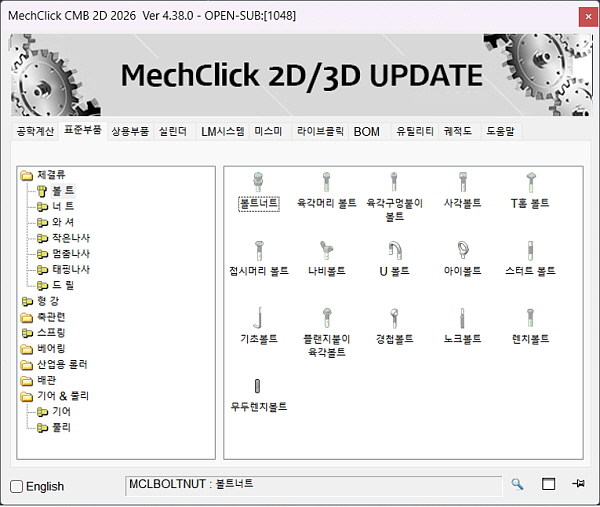
1. 멕클릭 메인창 위치 초기화
① 아래 경로로 이동
2D * C:\Program Files\MClickCMB20**\ACAD(플랫폼)\20**x64(캐드버전)\
* C:\MechClick_Data\20**x64(캐드버전)
(2D는 두 곳 모두 삭제하셔야 합니다)
3D C:\Program Files\MClickCMB20**\3D\x64\
② 해당 폴더 내 Mclick.ini 파일 삭제
③ CAD 재실행 → 메인창 위치가 초기화되어 정상 표시
2. 라이브클릭 실행창 위치 초기화
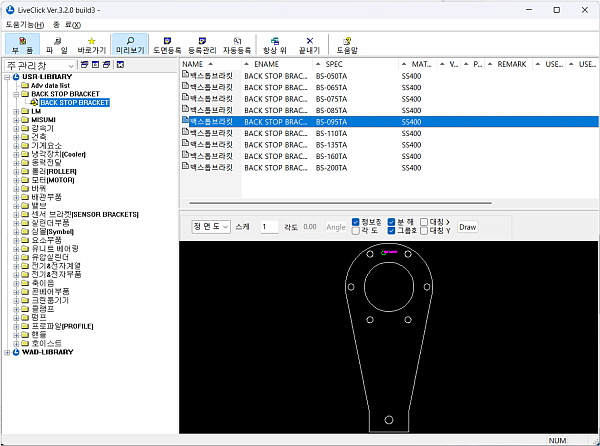
① 동일한 설치 경로에서 (C:\Program Files\MClickCMB20**\ACAD(플랫폼)\20**x64(캐드버전)\)
Liveclick.ini 파일 삭제
② CAD 재실행 → LiveClick 창 위치가 초기화되어 정상 표시
⊙참고 사항
위 파일은 삭제해도 프로그램 설정에는 영향을 주지 않으며, 단지 창 위치 정보만 초기화됩니다.
키워드 : 멕클릭 메인창, 라이브클릭 실행창, 회로도 실행창, 창 위치 초기화, 듀얼모니터 문제