멕클릭 2D는 부품마다 고유 실행 명령어를 가지고 있으며,
이 명령어를 **CAD 단축키(PGP 파일)에 등록 하면 보다 빠르고 효율적인 작도가 가능합니다.
1. 명령어 확인 방법
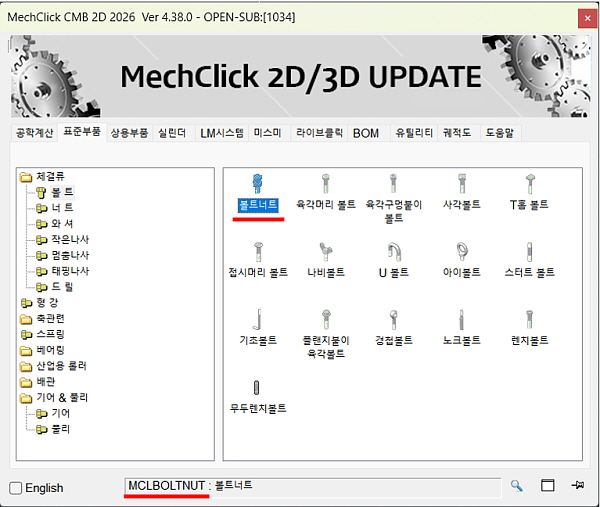
① MechClick 메인창에서 실행할 부품을 선택
② 하단 상태표시줄에 해당 부품의 명령어 표시됨
▶ 하단 명령어 표시
2. PGP 파일 열기
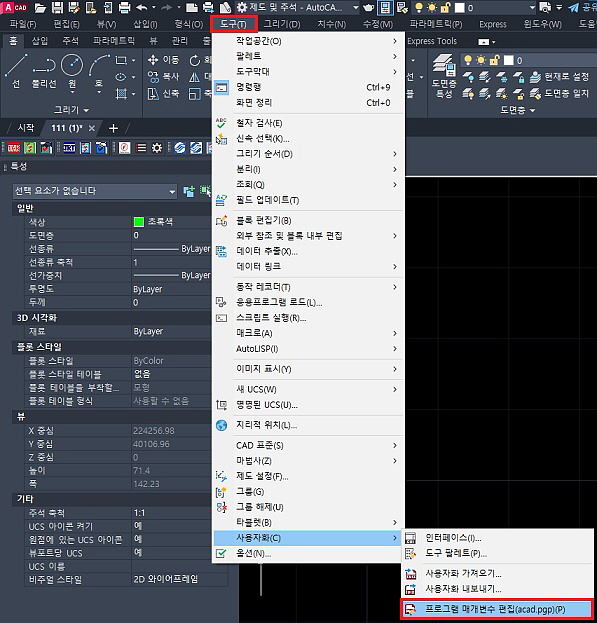
① CAD 상단 메뉴에서 [도구 > 사용자화 > 프로그램 매개변수 편집] 선택
▶ PGP 파일열기
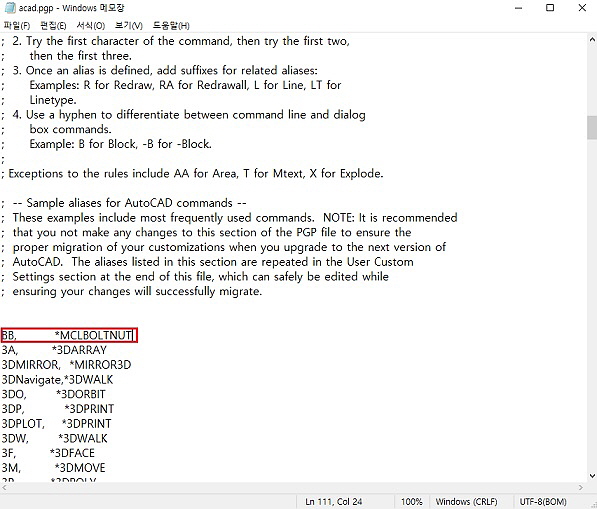
② *.pgp 파일이 메모장 또는 편집기로 열림
3. 단축키 등록 형식
- 아래 형식으로 원하는 단축키와 명령어를 등록합니다.
· 앞부분 : 사용자가 원하는 단축키
· 뒷부분 : MechClick 명령어 (대소문자 구분 없음)
※ 기존 명령어 형식과 동일하게 쉼표(,) 와 공백 정리 주의
4. 변경 내용 반영
① 파일 저장 후 CAD 재실행
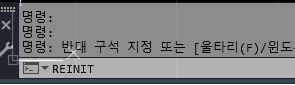
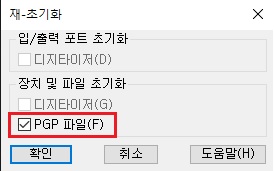
② 또는 명령창에 REINIT 입력 → [PGP 파일] 체크 후 확인
5. 단축키 실행 테스트
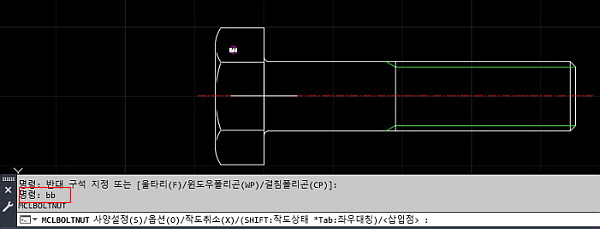
· 등록한 단축키(예 : bb)입력 시 해당 부품 명령어 실행 확인
키워드 : 명령어, 단축키, pgp파일, CAD단축키, 단축키 설정, 사용자 정의 명령어