MechClick을 삭제하거나 재설치할 경우, 아래 절차에 따라 안전하게 제거하고
기존 환경설정도 자동 또는 수동 백업할 수 있습니다.
1. 프로그램 제거 방법
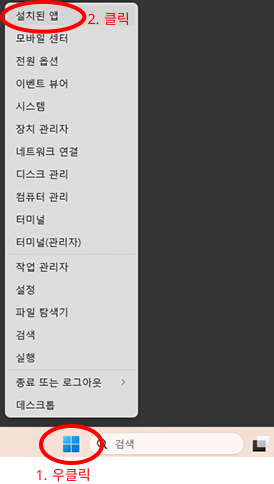
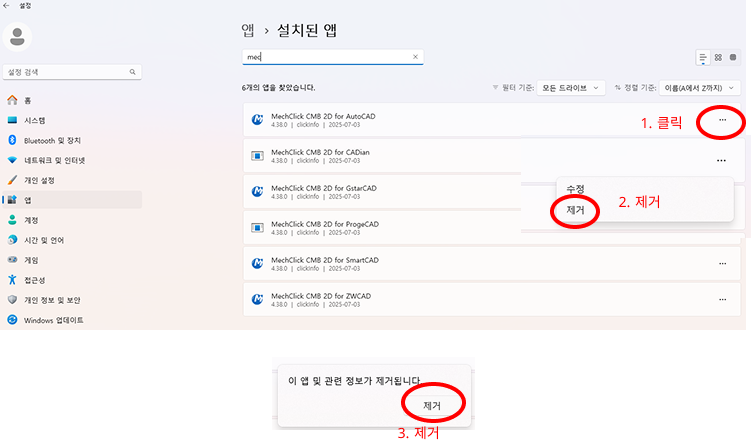
☞ Window 11 기준 ☜ 설치된 앱에서 제거
① 컴퓨터 작업표시줄의 윈도우 로고 우클릭
② [설치된 앱] 선택
③ 목록에서 MechClick CMB ...(사용하는 CAD) 우측 ··· 클릭 > [제거] > [제거] 삭제 완료
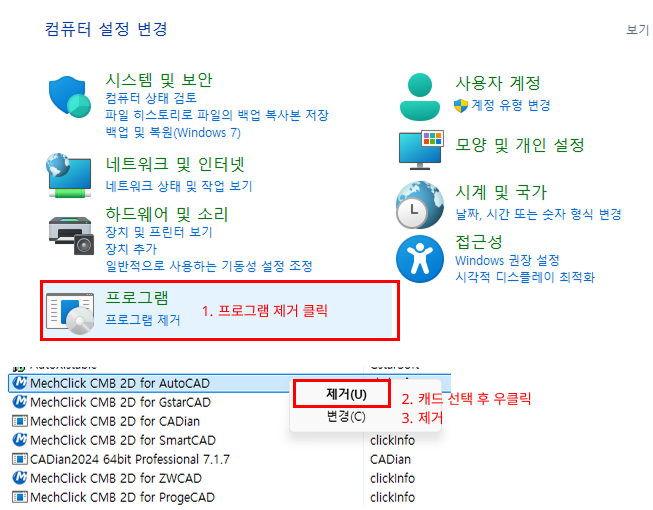
☞ 공통 방법 ☜ 제어판에서 제거(모든 버전 공용)
① 제어판 실행
② [프로그램 제거] 클릭
③ 사용하는 CAD 선택 후 우클릭 > 제거 > 삭제 완료
2. 환경설정 백업 안내 (버전에 따라 방법이 다릅니다.)
자동 백업 기능은 멕클릭의 사용자 환경설정 정보를 백업하여,
삭제하거나 다른 PC에 재설치할 때도 기존 설정을 그대로 복원할 수 있도록 도와주는 기능입니다.
◆ Ver. 4.36 이상 : 자동 백업 지원
· CAD를 종료하기만 해도, 환경설정이 자동으로 아래 경로에 저장됩니다.
C:\MechClick_Data
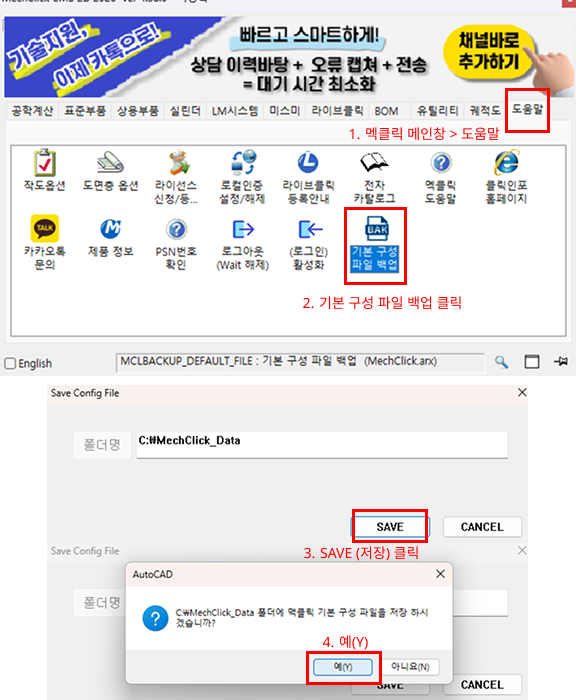
◆ Ver. 4.36 이하 : 수동 백업 필요
⊙ 수동 백업 방법
① MechClick 실행
② 상단 메뉴의 [도움말] > [기본 구성파일 백업] 클릭
③ C:\MechClick_Data 경로에 설정 파일이 저장됩니다.
3. 백업되는 설정 항목
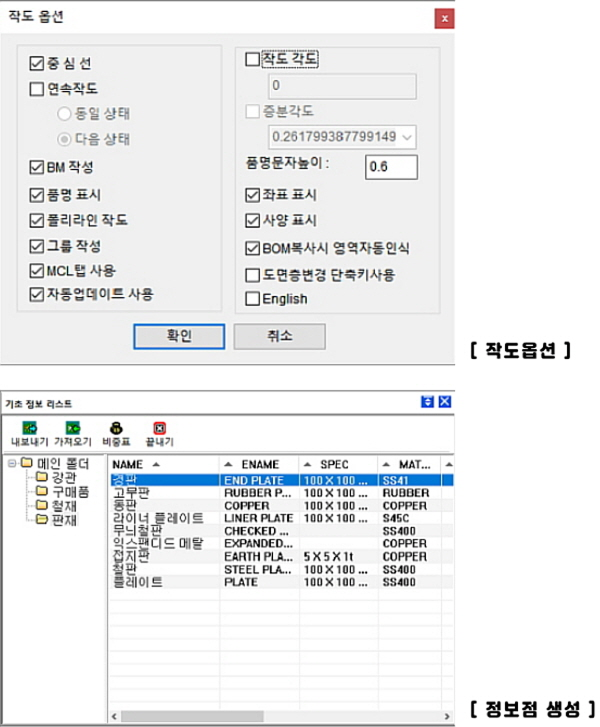
· 메인 창 위치 및 크기
· 작도 옵션 설정(치수, 문자, 선 종류 등)
· 정보점(BM) 리스트 및 사용자 등록값
꼭 알아두세요
● 자동 백업은 Ver.4.36 이상에서만 적용됩니다.
● Ver.4.36 이하 사용자는 반드시 도움말 메뉴에서 수동 백업을 실행해야 설정을 보존할 수 있습니다.
● 백업된 C:\MechClick_Data 폴더는 삭제 전 또는 설치 이전에 복사해 두는 것을 권장합니다.
키워드 : 멕클릭 삭제, 멕클릭 제거, 환경설정 백업, 자동 백업, 수동 백업, 설정 유지